Llevo seis años con Windows y vuelvo a Mac. Pero Windows se queda. Lo uso para streamings y cosas concretas, y quiero que funcione exactamente como lo dejé. Sin sorpresas. Sin reinicios inesperados. Lo primero que hice fue desactivar las actualizaciones de Windows y congelar el sistema en la versión que me funcionaba.
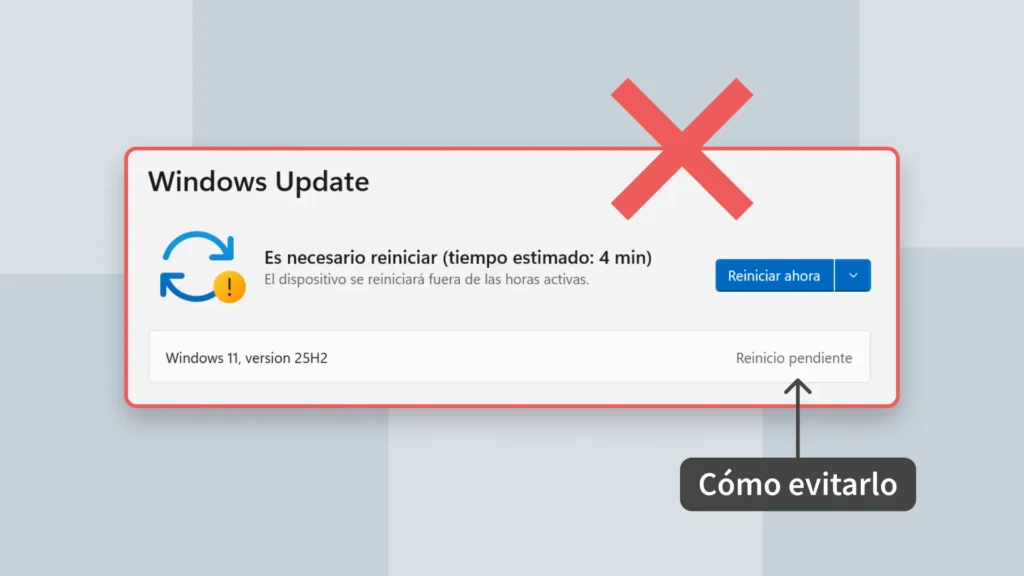
Cada actualización de Windows es una apuesta. Tiene que funcionar en millones de combinaciones de hardware distintas. A veces sale bien. A veces no.
En mi caso el problema fue concreto: microcortes en el streaming. Actualizaba Windows y las probabilidades de que algo se rompiera en el directo subían. Y cuando algo se rompe en un directo, las consecuencias son inmediatas.
Venía streameando sin problemas con la 24H2, no quería arriesgarme a perder eso.
Así que desactivé las actualizaciones automáticas en los dos ordenadores donde más me la juego: mis equipos B y C.
Es buena idea desactivar las actualizaciones de Windows?
Depende. Hay que ser honesto.
Riesgos reales:
- Las vulnerabilidades del sistema se quedan sin parchear.
- El soporte oficial de la 24H2 termina el 4 de octubre de 2026.
- Algunas apps pueden dejar de ser compatibles con el tiempo.
Dicho esto: si tu equipo es para diseño y producción de contenido, el riesgo es perfectamente asumible. Sobre todo si mantienes Defender actualizado, que es exactamente lo que vamos a hacer.
Mi solución: congelar Windows 11 en la 24H2
Aquí te explico cómo hacerlo según la versión que tengas.
Para Windows 11 Pro (con gpedit.msc)
Paso 1 — Abre el Editor de directivas de grupo
Windows + R → escribe gpedit.msc → Enter.
Paso 2 — Desactiva las actualizaciones automáticas
Navega hasta aquí:
Configuración del equipo
  → Plantillas administrativas
    → Componentes de Windows
      → Windows Update
        → Administrar la experiencia del usuario final
Abre «Configurar Actualizaciones automáticas» → Habilitada → opción 2 (Notificar antes de descargar e instalar) → Aplicar → Aceptar.
Con esto Windows no instala nada sin que tú lo apruebes.
Paso 3 — Congela la versión en 24H2
En el mismo árbol, entra en:
Administrar las actualizaciones ofrecidas desde Windows UpdateAbre «Seleccionar la versión de actualización de características de destino» → Habilitada → rellena:
- Producto:
Windows 11 - Versión:
24H2
Aplicar → Aceptar.
Paso 4 — Reinicia el equipo
Listo.
Para Windows 11 Home (con regedit)
En Home no existe gpedit.msc, pero el resultado es el mismo usando el Registro.
Paso 1 — Abre el Editor del Registro
Windows + R → regedit → Enter → acepta el permiso de administrador.
Paso 2 — Navega a esta ruta
Pégala directamente en la barra de direcciones:
HKEY_LOCAL_MACHINE\SOFTWARE\Policies\Microsoft\Windows\WindowsUpdate\AUSi las carpetas WindowsUpdate o AU no existen, créalas: clic derecho → Nueva → Clave.
Paso 3 — Crea estos valores dentro de AU
Clic derecho → Nuevo → Valor DWORD (32 bits):
NoAutoUpdate→ valor1AUOptions→ valor2
Paso 4 — Congela la versión en 24H2
Sube a la carpeta WindowsUpdate y crea:
TargetReleaseVersion→ DWORD → valor1TargetReleaseVersionInfo→ String (REG_SZ) → valor24H2
Ojito con esto: TargetReleaseVersionInfo debe ser de tipo String (REG_SZ), no DWORD. Es el único valor de texto en todo el proceso. Si lo creas mal, no funcionará.
Paso 5 — Reinicia el equipo
Listo.
Y Windows Defender?
Buena noticia. Defender se actualiza por un canal completamente separado. Desactivar las actualizaciones de Windows no le afecta.
Para verificarlo: Seguridad de Windows → Protección contra virus y amenazas → Actualizaciones de protección. La fecha debería ser reciente.
Qué sigue actualizándose y qué no
Se siguen actualizando solos:
- Windows Defender.
- Las apps de la Microsoft Store.
- Los drivers de NVIDIA o AMD si tienes GeForce Experience o AMD Adrenalin instalado.
Hay que revisar manualmente cada 2-3 meses:
- Drivers de hardware — placa base, audio, red, chipset. Al desactivar Windows Update se quedan donde están. No es urgente, pero si algo falla, es lo primero que hay que mirar.
- Microsoft Visual C++ Redistributables y .NET Runtime — si instalas software nuevo y algo no arranca, puede ser la causa. Se actualizan desde la web de Microsoft.
- Drivers de tarjeta de captura — Elgato, AVerMedia y similares tienen su propio software. No dependen de Windows Update.
- Firmware de periféricos — Logitech G Hub, Razer Synapse, Corsair iCUE. Cada fabricante lo gestiona desde su app.
Puedes actualizar cada cosa cuando quieras
Aquí está la clave. Desactivar las actualizaciones de Windows no significa renunciar a ellas. Significa que tú decides cuándo y por qué actualizas, con criterio.
- Elgato Stream Deck — dentro de la app tienes una sección para actualizar software y firmware.
- Gigabyte Control Center — drivers de placa base y BIOS. Con el BIOS con calma: solo se toca si hay una razón concreta.
- GeForce Experience / AMD Adrenalin — drivers de GPU bajo demanda.
- Logitech G Hub, Razer Synapse, etc. — firmware de periféricos desde la propia aplicación.
La filosofía es simple: si algo funciona, no lo toques. Si algo falla, o hay una mejora que necesitas, actualizas solo eso.
Tú tienes el control. No Windows.
Seguimos.
Aprende sobre UX/UI + IA, Figma y Product Design
📣 Apúntate a mi newsletter semanal
